
Скачать Microsoft Messenger – Бесплатный безопасный инструмент для видеочата и аудио для Windows и Mac
Microsoft Messenger является неотъемлемой частью онлайн‑коммуникаций с начала 2000‑х, предлагая мгновенные сообщения, обмен файлами и теперь — благодаря долгожданной версии 8.0 — полную поддержку веб‑камеры и аудио на платформах Windows и Mac. Хотя Microsoft объявила о переходе своих потребителей на Skype, Messenger по‑прежнему обслуживает множество корпоративных и устаревших пользователей, которым важен простой интерфейс, интеграция Bonjour и тесная связь с учётными записями Windows Live. Последнее обновление не только добавило значок видеокамеры и микрофона для одно‑кликовых аудио/видео‑чатов, но и улучшило список контактов, поиск и сохранило знакомые функции, такие как смайлики, пользовательские отображаемые имена и статусные сообщения. Этот обзор разбирает основные возможности, проводит вас через установку на поддерживаемых операционных системах и помогает решить, подходит ли Microsoft Messenger для вашего рабочего процесса или пора переходить на Skype или другое современное решение.
Ключевые функции и чем Microsoft Messenger отличается
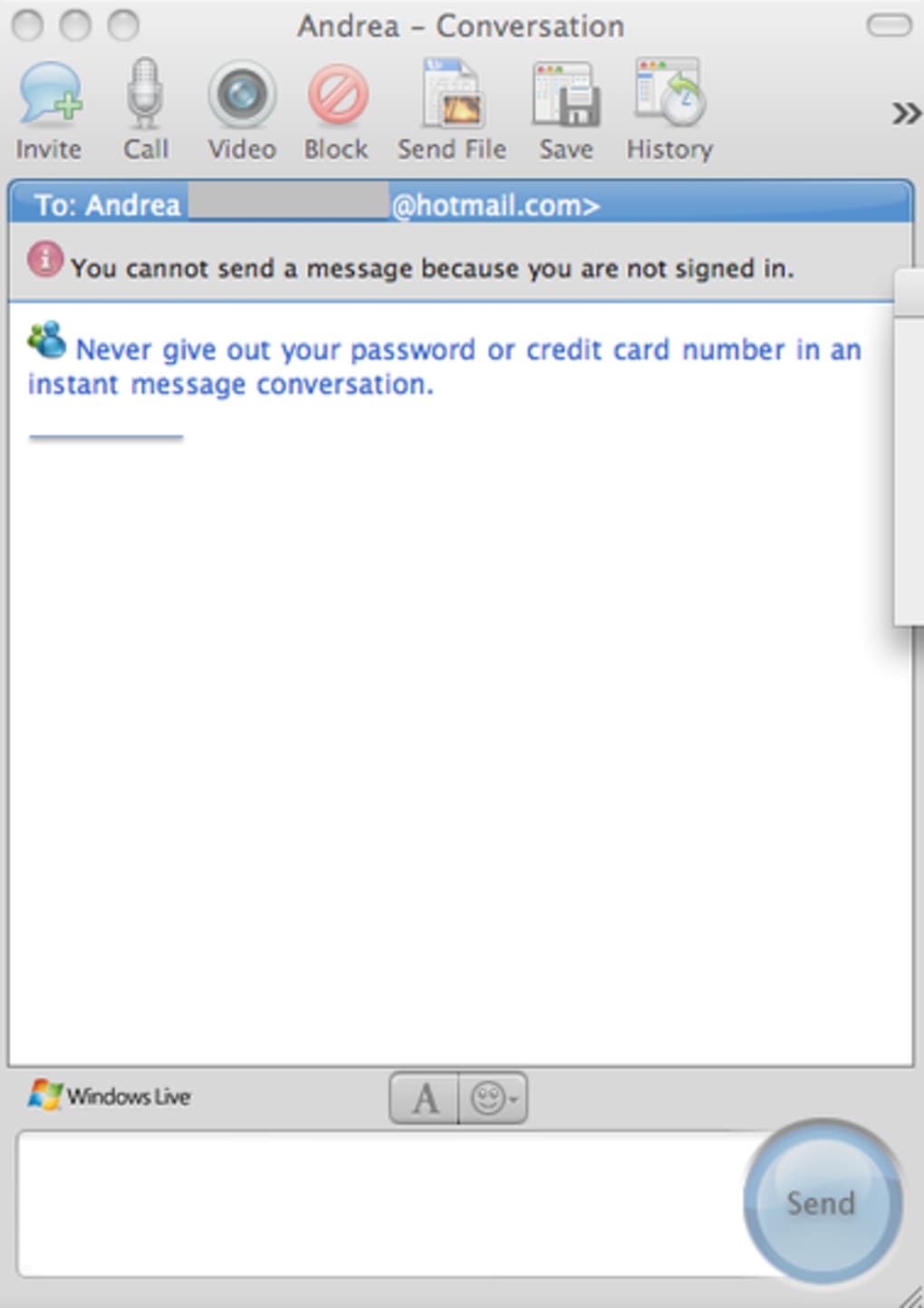
- Интеграция веб‑камеры и аудио (Corporate Edition 8.0): Пользователи могут запускать видеочаты или голосовые разговоры прямо из списка контактов с новыми значками, делая лицом‑к‑лицу общение простым как клик.
- Обнаружение сервисов Bonjour: Автоматическое обнаружение соседних пользователей Messenger в той же локальной сети, идеально для офисных сред без необходимости центрального сервера.
- Передача файлов и поддержка смайликов: Отправка файлов до 2 ГБ (в зависимости от ограничений сети) и широкий набор смайликов, улучшающих неформальное общение.
- Пользовательские отображаемые имена и личные сообщения: Персонализируйте, как вы отображаетесь в контактах, не меняя данные учётной записи Windows Live.
- Функция поиска: Быстро находите контакты или адреса электронной почты с помощью встроенной строки поиска, экономя время прокрутки длинных списков.
- Безопасный вход через Windows Live: Все коммуникации привязаны к учётной записи Microsoft, обеспечивая единый вход во все сервисы Microsoft.
- Кроссплатформенная совместимость: Нативные клиенты для Windows XP/7/10 и macOS 10.6–10.12 с единым пользовательским опытом на обеих системах.
Плюсы
- Бесплатно для загрузки и использования как в личных, так и в корпоративных средах.
- Простой, с низкой кривой обучения, интерфейс, идеальный для нетехнических пользователей.
- Надёжная интеграция с учётными записями Windows Live и пакетами Microsoft Office.
- Обнаружение Bonjour уменьшает необходимость ручного ввода контактов в локальных сетях.
- Виде и аудио возможности теперь доступны без отдельной корпоративной лицензии.
Минусы
- Microsoft объявила о завершении поддержки потребительской версии Messenger, переводя пользователей на Skype.
- Поддержка изображения профиля ограничена; пользователи не могут менять или просматривать аватары в клиенте для Mac.
- Перетаскивание файлов недоступно в macOS, требуется ручной выбор файлов.
- Для беспрепятственного видеоконференцсвязи за NAT‑маршрутизаторами может потребоваться проброс портов.
- Набор функций отстаёт от современных конкурентов, таких как Zoom, Teams или Slack, в части инструментов совместной работы.
Руководство по установке, настройке и совместимости
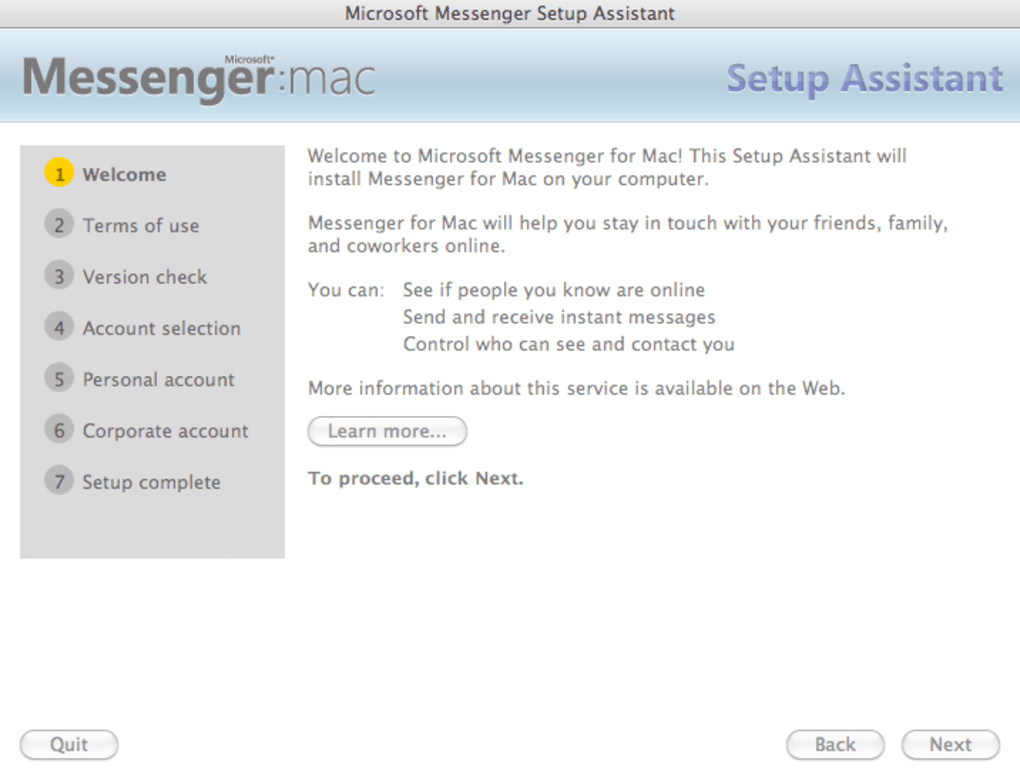
Установка Microsoft Messenger проста, но несколько шагов различаются между Windows и macOS. Ниже представлена пошаговая инструкция для обеспечения гладкого развертывания на обеих платформах.
Установка в Windows (XP, 7, 8, 10)
- Посетите официальную страницу загрузки Microsoft и найдите установщик Microsoft Messenger 8.0 (обычно файл .exe).
- Запустите установщик с правами администратора (правый клик → “Run as administrator”).
- Примите лицензионное соглашение, затем выберите путь установки по умолчанию или укажите пользовательскую папку.
- Во время установки вам будет предложено включить “Automatic Port Forwarding” — оставьте галочку снятой, если хотите настроить роутер вручную.
- Завершите установку и запустите приложение. Войдите, используя учётные данные Windows Live (теперь Outlook.com).
- Чтобы включить видео/аудио, перейдите в Tools → Options → Audio/Video и проверьте, обнаружены ли ваша веб‑камера и микрофон. При возникновении задержек отрегулируйте битрейт.
Установка в macOS (10.6–10.12)
- Скачайте файл DMG Microsoft Messenger 8.0 for Mac с сайта Microsoft.
- Откройте DMG и перетащите значок Messenger в папку Applications.
- Запустите Messenger; macOS может предупредить о неподписанном разработчике — нажмите “Open”, чтобы продолжить.
- Войдите, используя учётную запись Windows Live. Если её нет, ссылка регистрации перенаправит вас на Outlook.com.
- Перейдите в Messenger → Preferences → Audio/Video и выберите встроенную или внешнюю веб‑камеру и микрофон.
- Поскольку macOS ограничивает фоновый сетевой доступ, возможно, потребуется разрешить Messenger через брандмауэр: System Preferences → Security & Privacy → Firewall → Firewall Options → Add Messenger.
Поддерживаемые операционные системы: Windows XP, Vista, 7, 8, 8.1, 10; macOS 10.6 (Snow Leopard) через 10.12 (Sierra). Официально приложение не поддерживает Windows 11 или macOS Catalina и новее, хотя многие пользователи сообщают о частичной работоспособности.
Сетевые соображения
Для надёжных видеоконференций убедитесь, что TCP‑порт 1863 (используется для трафика Messenger) открыт на вашем роутере. Microsoft предоставляет подробное руководство по пробросу портов для роутеров Windows и macOS. Если вы находитесь за корпоративным брандмауэром, попросите администратора ИТ добавить трафик Messenger в белый список, чтобы избежать обрывов звонков.
Часто задаваемые вопросы о Microsoft Messenger
Продолжает ли Microsoft Messenger получать обновления?
Нет. Microsoft официально завершила разработку новых функций для потребительской версии и призывает пользователей перейти на Skype. Патчи безопасности могут всё ещё выпускаться для корпоративных изданий, но новая функциональность маловероятна.
Можно ли использовать Microsoft Messenger на машине с Windows 11?
Хотя установщик может запуститься в Windows 11, Microsoft не гарантирует совместимость. Пользователи часто сообщают о глюках интерфейса и случайных сбоях, поэтому рекомендуется мигрировать на Skype или Teams для стабильной работы.
Почему я не могу изменить свою фотографию профиля в клиенте для Mac?
В версии Messenger 8.0 для Mac отсутствует серверная поддержка обновления фотографии профиля. Это ограничение унаследовано от более ранних выпусков и не было исправлено до завершения продукта.
Нужна ли отдельная учётная запись для видеозвонков?
Нет. Все аудио‑ и видеосессии используют те же учётные данные Windows Live (Outlook.com), что и для мгновенных сообщений. Достаточно один раз войти, и все функции коммуникации будут доступны.
Как Microsoft Messenger сравнивается со Skype для бизнес‑использования?
Messenger легче и быстрее для простого чата, обмена файлами и редких видеозвонков, но ему не хватает продвинутых инструментов совместной работы, таких как демонстрация экрана, планирование встреч и интеграция с Microsoft Teams. Для корпоративных сред, требующих мощных возможностей встреч, лучше подходит Skype for Business (или Teams).
Заключение – Стоит ли скачивать Microsoft Messenger сегодня?
Microsoft Messenger 8.0 предлагает ностальгический, но функциональный опыт мгновенного обмена сообщениями, теперь дополненный поддержкой веб‑камеры и аудио, что наконец устраняет разрыв функций на macOS. Если вы работаете в устаревшей корпоративной среде, где клиент Messenger уже встроен в внутренние рабочие процессы, бесплатная загрузка остаётся жизнеспособным решением — особенно для быстрых видеочатов с небольшим потреблением полосы пропускания. Однако более широкая потребительская аудитория должна рассмотреть переход на Skype или Microsoft Teams, где Microsoft сосредотачивает свои ресурсы разработки, обновления безопасности и новые функции совместной работы.
Для пользователей, которым нужен лёгкий чат‑инструмент, ориентированный на Windows Live, и которым не требуются продвинутые возможности встреч, загрузка безопасна, надёжна и проста в настройке на поддерживаемых версиях Windows и macOS. Просто учитывайте дорожную карту завершения поддержки и планируйте стратегию миграции, если вы рассчитываете на длительное использование.
Готовы испытать классический интерфейс Messenger с современной поддержкой видео? Нажмите ссылку ниже, чтобы бесплатно скачать Microsoft Messenger 8.0, установить его на совместимое устройство и сразу начать общение.







